2014年1月2日木曜日

年末年始の連休半分過ぎて何もできていない

Pocket このエントリーをはてなブックマークに追加

年末に気づいた、2013年12月28日(土)~2014年1月5日(日)の9連休。

せっかくだから何かしたいと思ったこと自体がもはや懐かしいです。

  • TaskChuteのProjectやModeを見直したい
  • 年次レビューをしたい(週次も月次もしたことないけど)
  • AndroidかWindows Phoneあたりで、何かアプリを作りたい
  • iOSアプリ開発の勉強をしたい
  • 自宅PCがWindows XPなので8.1にアップグレードしたい
     :

それらを始めて少しでも前に進めるためにプロジェクトノートを作ろうと思ったのが12月26日で、あれから1週間が過ぎました。

結局、休暇中は風邪気味な2歳の娘にせがまれるまま遊んでしまい、疲れてしまって寝かしつけで寝落ちしてしまう日々でした。

やりたかったことは何ひとつ着手せず、プロジェクトノートも全く作成できていません。

残念な限りですが、ようやく夜中に起き出すことができたのでこのブログに記録として書き留めて、今からどれのプロジェクトノートを作るか考え始めてみます。

2013年12月16日月曜日

むやみにリピートタスクへ星を付けると並び替えに失敗する

Pocket このエントリーをはてなブックマークに追加

先日書いたように、セクションごとに1daysなリピートタスクを作成し、しかも星を付けて位置を固定する工夫をしています。

TaskChute初心者日記: 手荒れ対策のハンドクリーム塗りを忘れない方法


TaskChute初心者日記: 1daysなリピートタスクをセクションごとに置くと定着しやすい

ところが、これを多用するとTaskChuteがうまく動かなくなってしまうことが分かりました。

今日、星のついたリピートタスクを完了して並び替えが実行されるときに「実行時エラー"1004” ’Range’メソッドは失敗しました_’Global’オブジェクト」というExcelのエラーダイアログが表示されました。

TaskChuteのサポートページ(Facebook)によると、1日に使える星の数が36個と決まっているそうです。

数えてみると、40個ほどありました。

慌てて、いくつかのタスクから星を解除したところ、正常に動作するようになりました。

もっと多く使えても良いじゃん、と思いそうになりましたが、そもそもがExcelの仕様による制限だということと、TaskChuteが星だらけになっても微妙なので、まぁ納得です。

それにしても焦りました・・・。

2013年12月12日木曜日

1daysなリピートタスクをセクションごとに置くと定着しやすい

Pocket このエントリーをはてなブックマークに追加

うまくいく方法を1つ見つけると次々と成功したりするものです。

TaskChute初心者日記: 手荒れ対策のハンドクリーム塗りを忘れない方法

この応用で、居眠り防止の「ミンティアを食べる(1分)」とか、つい先週書いた「3ヶ月間の目標を確認する(1分)」といったタスクを、1~2時間おきに実行できるようになりました。

おかげで睡魔に襲われる回数も減りましたし、今のところ目標を見失わずに生活できています。

2013年12月5日木曜日

ログを見て軽く絶望してからが勝負

Pocket このエントリーをはてなブックマークに追加

これは今週のログをExcelのピボットテーブルで処理したものです。

2013-12-05_1950_TC_Pivot 

各行はプロジェクトごとの合計時間(分)です。
雑務的なプロジェクトもいくつかありますし、休憩も1行含まれています。

最下部には、その日の最大時間、その日の合計時間、最大時間の割合です。

一番右の今日(12/5)なら609分の作業時間のうち、144分が最大で、割合は24%ということです。

こういうことをすると、色々なことが分かります。

本来、今週は赤い背景のプロジェクトを集中的に進めなければなりませんでした。
しかし、集中的にできたのは火曜と水曜の2日だけで、しかも1日の割合で見ると4割にも達していません。

これではプロジェクトが思うように進まないのも当然です。
我ながら非常に残念ですが、これが現実です。

もちろん過去を探せば7割くらいできた日も時々見かけますが、だいたいはこんなものです。

ちなみに今日の144分は全く予想できていなかった割込作業です。
「ちょっとアレして」と言われて、捜し物してメールして相談して・・・で軽く2時間半近く。

ただ、ここからが勝負です。

1日最低でも8時間ある、と思ってプロジェクトの計画を考えるのではなく、良くて4時間、くらいと思うのが現実的です。

もちろん集中する割合を増やす努力や工夫もしたいと思います。

2013年12月4日水曜日

手荒れ対策のハンドクリーム塗りを忘れない方法

Pocket このエントリーをはてなブックマークに追加

タスクとしてTaskChuteに書いておけば忘れません。
僕は1~2時間おきに塗りたいので、ほとんどのセクションに毎日の(=1daysな)タスクとして用意しています。

コツは2個あります。

1個目はタスクに★を付けることです。
こうしておくと並び替えで節の始めにくるので、作業にかかる前にハンドクリームを塗れます。
作業にかかってしまうと、どうしても「待ち」が発生するまで待とうとか思い始めてしまって、気づいたら次のセクションになってしまうことがたびたびありました。

2個目は洗い物やトイレなど手を洗ったりする行為を先に、できれば直前に済ませておくことです。
そうしないとハンドクリーム→トイレ→手洗い→またハンドクリーム、となってしまうため「後でトイレに行くから、それまで待とう」と考えて結局放置してしまったり、手洗いの後のハンドクリームを忘れてしまったりします。

つまりは、こうなります(こうしています)。

節 ★ Project 作業内容 見積(分)
h ★ Life 【H】トイレにいく(1days) 2
h ★ Life 【H】ハンドクリームを塗る(1days) 2

些細なことですが、手がひび割れて血だらけになるよりはマシなので冬限定のタスクとしてこまめに実施するようにしています。

2013年12月3日火曜日

他人事としてログを振りかえっても反省しない

Pocket このエントリーをはてなブックマークに追加

TaskChuteにおける師匠のブログを読んでいて、いつも不思議に思うことがあります。

「仕事をしているか、していないか」をもっとハッキリさせると仕事がはかどる | ライフハック心理学

ログに事実が残っているからといって、僕はそこまで真摯に受け止められないのです。

『エッチなビデオを見て2時間すごした』→「うん、確かに」程度です。

TaskChuteで2時間のタスクは最大級に目立つ文字の大きさで表示されますし、この手のタスクはModeの設定でグレー表示するようにしています、間違いなく「ものすごく無駄な時間を過ごしてしまった」ことは認識できます。

でも、反省に至らないのです。

気が向いていれば実行後のコメントに反省文が綴られていることもありますし、「次からはタイマーを仕掛けよう」などと対策めいたことが書いてあることもあります。

もちろんそれらは日次レビューで拾って、TaskChuteやNozbeなどにタスクとして登録しています。

でも、また繰り返すのです。

TaskChuteを使い始めてから1年以上経ちますが、相変わらず僕のTaskChuteには「だらだら(Web)」や「だらだら(おやつ)」などというログが頻発しています。

だらだらしてしまうのは、ファイルコピーなどのちょっとした待ち時間がきっかけだと分かっていて、それなりに対策を考えて試したりしているのですが、有効なものに出会えていません。

そもそも自分がちゃんと反省していないのが悪いんじゃないか・・・と思う、今日この頃です。

2013年10月24日木曜日

午前0時をまたいでTaskChuteを使う時は時刻の入力とセクション設定に注意する

Pocket このエントリーをはてなブックマークに追加

午前0時をまたぐことに慣れた大人は「10月24日の24:30~25:00」と言われてもピンとくるかと思います。僕も30時くらいまでは余裕で変換できます。

ただ、TaskChuteを使う上ではNGです(でした)


■ 注意1:開始・終了に24時以降の時刻を入力してはいけない

TaskChuteの開始・終了時刻には24:00以降の時刻を入力しないようにしましょう。
24:00ではなく、0:00です。

基本的にはショートカット(Ctrl+:)を使って「今の時刻」を入力すれば気にしなくて良い話ですが、手入力する際には注意が必要です。

なお、0時をまたぐ(開始時刻が0時より前で、終了時刻が0時より後)タスクは問題なく処理してくれるそうです。23:50~0:10はOKということですね。


■ 注意2:日付を越えたら基準日を変更しないといけない

上記と関連して、たとえば23:50~0:10のタスクを完了したあと、次のタスクへ移る前に基準日を変更しないといけません。

変更しないまま次のタスクを0:10~0:20とすると、それは日付が変わる前の時刻として処理されてしまいます。基準日が変わってないのだから当然ですが一瞬混乱します。
ショートカット(Ctrl+:)でポンポンと操作しているとつい変更するのを忘れてしまいますが、必要な操作です。

0時を越えたら、自分的には「まだ今日」ですがTaskChute的には「もう明日」なんだと理解しましょう。


■ 注意3:セクション設定が途中で日付を越えてはいけない

夜のTaskChuteを用意したとき、真っ先に変更したのが「セクション設定」でした。

21時前後に帰宅してから午前6時くらいまでをTaskChute的に「1日」と扱ってほしかったのでこのように設定しました。
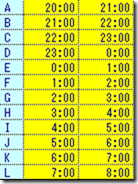
2013-10-10_2304

設定し終わった23時頃からいくつかのタスクを処理し、0時を越え、さらにいくつかのタスクを処理した後で、ふと気づいたらTaskChuteの表示がこうなってました(最初気づいていませんでした)

月日 節 作業内容 開始 終了
10/10 E 洗い物 23:55 0:20
10/10 E 入浴 0:20 0:50
10/10 Z 掃除 23:45 23:55

並びがおかしい・・・あと節がZになってる???

23:45の掃除→23:55の洗い物→0:20の入浴という順番だったはずなのに、掃除が最後に来てしまっています。

最初事態が飲み込めず、結構パニックになりました。24:20と入力すれば良いのか、などと試行錯誤しましたがダメで、ようやくセクション設定の考え方が間違っていたのだろうという結論に達しました。

繰り返しになりますが、TaskChute的には0時で日付が変わるのです。

このようにセクション設定を変更し、上記ログの「入浴」タスクの日付を変更したところ、すべてがうまくいきました。

2013-10-11_0122

月日 節 作業内容 開始 終了
10/10 L 掃除 23:45 23:55
10/10 L 洗い物 23:55 0:20
10/11 A 入浴 0:20 0:50

もちろん入浴の前に「基準日」を10/11に変更しました。


■ まとめ

TaskChuteでは0時から1日が始まるということです。

僕もできるだけ日付を越えないように活動するよう心がけようと思います。