honor 8で一番感動したのはこれかもしれません。
「スマートスクリーンショット」です。
まず自然に使えます。2つのボタンを同時押ししたり、いったん通知バーを下ろしてクイック設定に切り替えたりしなくて良いのです。
普通のスクリーンショットなら、ラベルなど反応する心配のないところを関節でダブルタップするだけ。
画面をスクロールしながら長いスクリーンショットを撮る場合は、関節でS字を書くだけ。
両手が必要になりますが、それ以外は自然です。
(ちなみに普通のスクリーンショットなら背面の指紋センサーやNow on Tapからでも撮れます)
スクロールスクリーンショットは本当に良いです。
時々長いスクリーンショットを残したくなるのですが、今までは諦めるか、手動で何枚もスクリーンショットを保存していました。
honor 8ならこんなに長い画面でも一発です。
もともとP9など他のファーウェイ端末にも搭載されている機能のようですが、とにかく便利です。
honor 9にもあるようなのでリンク貼っておきます。
2016年10月6日木曜日
2016年10月5日水曜日
honor 8のカメラは黄金比のガイドを表示できる
honor 8を入手してから、設定画面を眺めて楽しんでいます。
本格派カメラを搭載しているとうたうだけあり、やはり設定にも特徴的なものがありましたので紹介します。
黄金比です。
撮影時に3分割(3x3)のグリッドを表示できるのはよく見かけますが、まさかの、らせんです。
もちろん普通のものも選べます。
・・・なのですが、ここでも「ファイグリッド」という見慣れないものが。
キャプチャを見てもどっちがどっちかよくわかりません。
というわけで4種類選べます。
これらのガイドがどういうもので、どう使うかはこのあたりが参考になりそうです。
写真の構図で黄金比を使ってみる!:撮影における黄金比の理論とテクニック - ジャパンカメラ : デジタル一眼レフカメラと写真のすべて
「黄金比」を使って写真の構図をばっちり決めよう | ライフハッカー[日本版]
Narrative Uploaderがアップデートされた
残念ながら会社が解散してオワコン扱いとなったNarrative Clipですが、クラウドサービスが終わってもClipを使い続けられるようにUploaderが更新されたようです。
パッと見何も変わっていないように見えたので、何がどうlocallyなのかは把握できていません。
2016年8月30日火曜日
ZenWatch 2の音声入力でメモを残すのにGoogle KeepではなくEvernoteを選ぶべき理由
ZenWatch 2を腕にするようになってから、しばらくは音声入力のメモをGoogle Keepに保存していました。
これはZenWatch 2がAndroid Wearなので、きっとKeepとの相性は抜群だろうと思ったからです。
またEvernoteはAndroid Wearアプリが別になっていて、メモの保存先の選択肢にでてこなかったからでもあります。
しかし、数日使っているうちに問題があるとわかりました。
「OK, Google。メモして。○△□~」と話して、時計の画面に緑のレ(完了)マークが表示されたにもかかわらず、数時間経ってから保存されたり、何日経っても保存されなかったりと、信頼性が欠けていたのです。
時計とスマホの接続が切れているなどやむを得ない状況なら、接続が回復してからクラウドに保存されるというのも理解できるのですが、どうもそうでもなさそうです。
思いつきなどをメモするアプリで、これは致命的です。
Google謹製なのに、まさかアプリに問題があるとは思えなかったのですが、ダメ元でEvernoteに保存するよう設定を変更しました。
すると問題が解決しました。
というわけで今ではすっかりEvernoteにメモしまくっています。
◇◇◇
どの程度Google Keepがダメで、Evernoteがキチンとしているのか、疑問を解消するため簡単な実験をしてみました。
【実験内容】
駐車場に止めた車の中で、連続で音声入力でメモしてみました。
内容は「いっぽんでもにんじん」の歌を1つずつ連呼です。
つまり「いっぽんでもにんじん、いっぽんでもにんじん、いっぽんでもにんじん・・・」と連呼します。
そのうち息が切れたタイミングや、アプリ?の限界に達すると変換されて保存されます。
これをGoogle KeepとEvernoteで「1~8」の1セットずつ試しました。
(9は歌詞を思い出せず・・・)
画面キャプチャのとおり、Googke Keepは保存されていないものがあります。
(途中で噛んだり間違えたりして、おかしな文章になっている箇所は気にしないでください…)
![]() |
| Keepは2と4と7が抜けてる |
![]() |
| Evernoteの1~5 |
![]() |
| Evernoteの6~8 |
2016年8月28日日曜日
Evernote使いなら買ってでも体験してほしい、ZenWatch 2の音声入力でサクッとメモを残す
ZenWatch 2を身につけるようになってからEvernoteへメモを残すのが劇的に簡単になりました。
まだアウトレットでお安く残っているので、ぜひEvernote使いの方は体験してください。
■ これまではメモアプリへ手入力
今までスマホでメモを残すにはWriteNote Proを使っていました。
これはとても良いアプリです。
しかしスマホでメモを残そうとする状況で、フリック入力など指で操作して文章を書くのは結構面倒に感じていました。
入力そのものは遅くないのですが、文字入力してしまうとやはり自然と変換してしまい誤変換を修正してみたり、わざわざ句読点や改行を入れてみたり、余計な事に頭を使いがちです。
Androidなら一時的に音声入力へ変更することも可能です。
しかしこれも通知バーを下ろしてキーボード選択するまで数タップ必要です。
例えば駅から職場まで歩いている途中なら数十歩は歩きスマホになるし、自宅から駅まで車を運転して移動している途中はそもそもスマホを操作できません。
結局止まって入力するか、後で書こうとなりがちでした。
■ いまは時計に話しかけるだけ
そこでスマートウォッチの音声入力です。
歩きながら腕を口元へ持っていって、「OK, Google」「メモして」「○○公園のポケストップはイイ感じ」とつぶやきます。これでメモされます。変換もたいてい、そこそこ良い感じです。
口元で話す程度のボリュームで良いのでさほど恥ずかしくなく、認識そのものも、屋外の雑踏やショッピングセンターの中でも全く問題ありませんでした。
つまり、完璧です。
車を運転しているときも、赤信号などで止まった際に腕をひねって「OK, Google」~です。
なお時計を注視する必要はありません。腕をひねった直後に画面がアンビエントモードから解除され明るくなった(音声入力が使えるようになった)のを認識できれば問題ないので、視界にさえ入っていれば躊躇せず音声入力を開始できます。
■ 「メモして」は先に言うのがコツ
「メモして」を後ろに持っていくこともできます。
「OK, Google」「○○公園のポケストップはイイ感じ」「とメモして」という具合です。
音声入力の順番や自然さを考えるとこのほうが良さそうに思えて何度か試してみましたがイマイチでした。
ひとつは、頭の中で「最後に「メモして」を忘れないように」のほうに気を取られてしまって、肝心の本文で噛んでしまうからです。
噛んでしまうと、もちろん変換もグチャグチャでさすがにもう一度メモしないとダメそうなレベルです。
もうひとつは「メモして」を忘れるとただの検索となってしまい、「○○公園」の検索結果が出たりして無意味だからです。メモを取り直すにも、いちど検索結果を消してやり直すのが地味に手間でした。
■ まとめ
すっかり慣れてしまって、音声入力が使えそうなシーンでのメモはすべてZenWatch 2へ話しかけています。
もちろん電車の中などではWriteNote Proを使い続けています。
(本当はMemoFlowyとかに移行したいのですが、どうにも不慣れで)
普段からEvernoteを使いこなしている人はぜひ試してみてください。
2016年8月14日日曜日
Pokémon GOはAndroid Wear非対応(Ingressは対応しているのに)
Zenfone 5でもPokémon GOがインストールできるようになったので、早速試してみました。
チュートリアルが終わって、周囲にいたポケモン2体をゲットしただけですが、確かに田舎だと厳しいゲームっぽいですね・・・。
それはさておき、Zenwatch 2のアプリリストにPokémon GOが出てくるかなと思っていたのですが残念ながら非対応のようです。
時々やっているIngressはAndroid Wearに対応しているので、てっきり対応しているのだろうと思っていました。
ググってみると「なぜ非対応なのか」「スマートウォッチの起爆剤になるのに」「歩きスマホ防止になるのに」などと言っている人が結構います。
まぁ正直なところIngressでもポータルをHackするだけなので、ポケモンだとポケストップでアイテムを得る程度でしょうか。
それに歩きスマホ防止になるかと言われると微妙です。
Ingressの場合、ポータルが近いと画面が点いたりバイブしたりします。
これがポケモンがいたりポケストップが近いとかで通知されるとしょっちゅう腕でバイブすることになります。
そのたびに腕時計の画面をフリックしたりタップしたりという操作が必要になるわけで、結局のところ歩きスマートウォッチになるだけです。
2016年8月9日火曜日
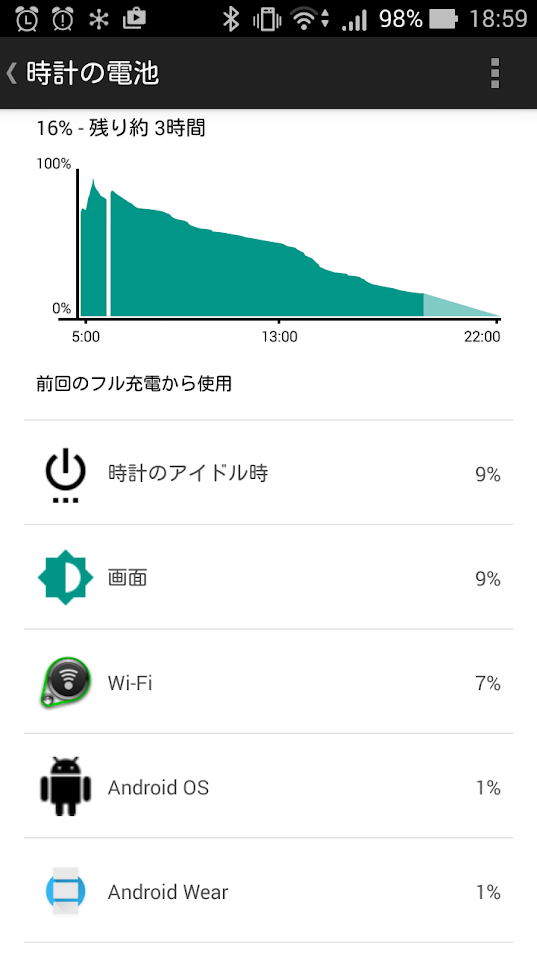
ZenWatch 2(WI502Q)の電池はだいたい1日持つ。2日はムリ
先日購入した、ZenWatch 2(WI502Q)ですが今のところ快適に使えています。
誰もが気になる充電ですが、だいたい1日持っています。
スマホのAndroid Wareアプリからバッテリーのグラフを見ることができます。
数日分のキャプチャを貼っておきます。
数日分のキャプチャを貼っておきます。

![]() |
| 1時間くらい充電すると50%くらいは回復するようです。 |
![]() |
| 急に消費量が上がったのは、おそらくIngressをしたために画面の消費が増えたからでしょう。 |
![]() |
| うまくいくと1日半いけることも。 |
登録:
投稿 (Atom)