2016年1月21日木曜日
歯磨き、歯間ブラシ、デンタルフロスをフルセットでこなすとスッキリするけど20分もかかる
「ずっと自分の歯を残したいなら」と年末に歯医者さんからおどされて以来、歯磨きに加えて歯間ブラシとフロス(糸ようじ)もするようになりました。
最初は自分の歯の間に歯間ブラシが入るなんて想像もできませんでした。
しかし、歯石を取ってもらったあとで歯茎と歯の間に三角形のスキマがあることを指摘されたおかげで「ココなら入る」という安心感がわいて、今ではほとんどすべての歯と歯の間に歯間ブラシを入れています。
またフロスも、詰め物が取れそう&フロスが抜けなくなりそうという心配から敬遠していたのですが、今では余裕です。
基本的には夜に、歯磨き、歯間ブラシ、フロスのフルセットをやっています。
もともと歯磨きは10分くらいかけてしていたのですが、歯ブラシは平らなところ中心でよさそうなので7分くらいになりました。
その後、歯間ブラシですべてのスキマをやって7分、フロスもすべてやって7分くらい。
計20分程度かかるイメージです。
慣れてしまえば面倒ではないですし、今までとはスッキリ感が違います。
歯医者さん的には、歯周病による歯茎のはれが引くのを実感してほしいようですが。
というわけで最近使い始めた「たすくま」にもリピートタスクとして登録しました。
こうなってくると、毎食後にフルセットでやりたくなるのですが単純に20分×3=1時間と考えると、そこまで時間をかけてよいものか悩みます。
実際、朝は子どもの世話で忙しいため不可能に近いですし。
次回歯医者さんへ行ったときに相談してみたいと思います。
使っている歯間ブラシはコレです。
この歯間ブラシは「サイズ交換」サービスもあるらしいので試しやすいと思います。
なお「普通サイズ」を使っているのですが、ちょっと入りづらい箇所もあるのでこちらの「極細タイプ」も試してみたいと思っています。
デンタルフロスは冒頭の写真のものを使っていますが、地元のドラッグストア「ゲンキー」のおそらくプライベートブランドな商品でしょう。似たものだとこのあたりでしょうか。
ただ歯医者さんには「フロスは糸と別になってるやつのほうが経済的」と言われています。
買うには買ったのですが、イマイチ面倒で使っていません。
慣れの問題かな・・・。
2015年12月7日月曜日
PhraseExpressは日時の定型句を使うと多用して慣れやすいし超便利
PhraseExpressを使い始めて結構たちますが、毎日使っているフレーズはこの2つです。
- 「ymd」で日付を8桁の数字のみで
(2015年12月06日→20151206) - 「ymdt」で上記+時刻を4桁
(2015年12月06日12時34分→20151206_1234)
このフレーズは本当に色々なところで使えますが、まずはファイル名の先頭にすることをオススメします。何かを保存するときにファイル名の先頭を日時にしておくとひと目で分かるし、探しやすいです。
フリースタイルで付けると、このようなカオスになってしまいがちですが
- 資料.doc
- 資料 - コピー.doc
- 資料2.doc
このようにパッと見、整然とします。
- 20151206_0123_資料.doc
- 20151206_1234_資料2.doc
- 20151206_2345_資料 - コピー.doc
普段の使い方として、例えばWordならこんな感じです。
- Wordを起動する
- 「白紙の文書」などで開始する
- まず[Ctrl]+[S](保存)を押す
- 「名前を付けて保存」で[Y][M][D][T][_](最後はアンダースコア)と押す
→"20151206_1234_"となります - あとは適当な名前を足して「保存」する
- ここまでしてからようやく書き始める
急いでいるときは5で足さないこともあります。それでも「ドキュメント」フォルダに「文書1.docx」などで保存されるよりずっと探しやすいです。
なお時々ファイル名の末尾の方に日付を足すパターンも見かけますが、もちろんこのフレーズで同じように簡単に入力できます。
このようにファイルの名前の付け方を決めておくと迷わずに済むしラクです。
以下、設定の仕方です。
インストール直後に用意されていたフレーズはすべて消しています。
「YMD」の設定はこうなっています。
書式(Format)は「-f yyyymmdd」です。
次に「YMDT」です。
書式(Format)は「-f yyyymmdd_hhnn」です。
2015年12月3日木曜日
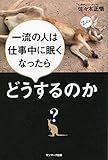
『一流の人は眠くなったらどうするのか?』を読んですぐに試したこと
佐々木正悟さんの新刊を読みました。
1つの問い(話題)がKindleで3~5ページ程度と短めで、スマホでサラサラ読めてしまいました。
スキマ時間にもってこいの本です。
この本を買った理由は、まさにタイトルにあるように「勤務中に眠くなってしまう」ことの対処方法を知りたかったからです。(著者のファンでもあるので、そうでなくても買うのですが)
その目的からすると、本書の「答え」はちょっとイマイチというか、試す勇気がわかないというものでした。やったら効果ありそうだとは思うので、そのうち・・・。
その代わり、すぐに試したこともあります。次の3点です。
ちなみに正答数は36問中19問と、ほぼ半分でした。
1つの問い(話題)がKindleで3~5ページ程度と短めで、スマホでサラサラ読めてしまいました。
スキマ時間にもってこいの本です。
この本を買った理由は、まさにタイトルにあるように「勤務中に眠くなってしまう」ことの対処方法を知りたかったからです。(著者のファンでもあるので、そうでなくても買うのですが)
その目的からすると、本書の「答え」はちょっとイマイチというか、試す勇気がわかないというものでした。やったら効果ありそうだとは思うので、そのうち・・・。
その代わり、すぐに試したこともあります。次の3点です。
- 仕事中の自分の姿が見えるようにした
鏡・・・はなかったので、「CameraViewer」でノートパソコンのWebカメラに写る自分を表示してみました。
最初の数分間は気になりましたが、すぐに別ウィンドウの下に隠れてしまい目的は果たせず。
- 出社してできるだけ早くプロジェクトを進める作業を着手するようにした
たとえばこういうメンテナンスっぽいことは午後に回して、
出社→PC起動(遅い)→お茶入れる→メールも見ずにメインのプロジェクトの作業をする、と変えてみました。
たしかに仕事は進めやすくなったと思います。
ただいつ仕様変更が来るか分からない状況で朝イチのメールを見ないというのはなんとなく不安になってしまって良くなかったかも。ケアが必要かもしれませんし、慣れの問題かもしれませんが。
- 仕事をしながらブツブツ言ってみた
若い頃はキーボードを叩きながらブツブツ言っていましたが、いつの間にかおとなしくなっていました。
というわけで仕事(プログラム開発)をしながら「あ~動かん」「なんで表示されんのや」とかブツブツ言うようにしてみました。
メタ認知にはなりましたが、本書のアドバイスからすると、もっと荒くしないと意味ないかも、と今気づきました。
ちなみに正答数は36問中19問と、ほぼ半分でした。
2015年9月10日木曜日
Narrative Clipの撮影間隔が変更できるようになった
30秒間隔で撮影するというのがウリの「Narrative Clip」ですが、ついに撮影間隔を変更できるようになりました。
公式ブログによると10秒~120秒の範囲で設定できるようです。
[New] Most requested update allows you to change photo interval
普段使いしていると分かるのですが30秒に一回というのは意外と長く感じます。
特に子どもと遊んでいるときや町歩きなど、もっといっぱい写真を撮って欲しいシーンが多かったのでこの機能はありがたいです。
バッテリーへの影響は気になるところですが、実際のところ半日以上充電できない環境にいることは少ないので、問題にはならないと思います。モバイルバッテリーも持ち歩いていますし。
また設定画面を見る限り、ダブルタップによる撮影をオフにすることもできるようです。
ダブルタップは便利なようで意外と使いづらく、また振動がダブルタップ扱いになってややこしいということもあるので、無効にしておくほうが良い気もします。
なお、これらの機能を有効にするにはClip本体のファームウェアを更新してからパソコンで設定する必要があります。
まずはMac(OS X)向けのNarrative uploader経由でファームウェアが配信されるためWindowsな私は確認できていませんが、楽しみです。
公式ブログによると10秒~120秒の範囲で設定できるようです。
普段使いしていると分かるのですが30秒に一回というのは意外と長く感じます。
特に子どもと遊んでいるときや町歩きなど、もっといっぱい写真を撮って欲しいシーンが多かったのでこの機能はありがたいです。
バッテリーへの影響は気になるところですが、実際のところ半日以上充電できない環境にいることは少ないので、問題にはならないと思います。モバイルバッテリーも持ち歩いていますし。
また設定画面を見る限り、ダブルタップによる撮影をオフにすることもできるようです。
ダブルタップは便利なようで意外と使いづらく、また振動がダブルタップ扱いになってややこしいということもあるので、無効にしておくほうが良い気もします。
なお、これらの機能を有効にするにはClip本体のファームウェアを更新してからパソコンで設定する必要があります。
まずはMac(OS X)向けのNarrative uploader経由でファームウェアが配信されるためWindowsな私は確認できていませんが、楽しみです。
2015年8月20日木曜日
ストレスに感じたことは何でもTaskChuteの「タスク実行後のコメント」に残す
勤務中に違和感やイヤなことがあったときは、TaskChuteの「タスク実行後のコメント」へ残すようにしています。
人間、ちょっとイヤな程度のことは忘れてしまいがちですが、記録として残すことで確実に振り返ることができるようになります。
振り返るとこれらのような効果があります。
具体的な手順としては、何かあると即座に現在実行中のタスクにコメントを追加し、「嫌|○△□」と書き残します。
なお冒頭の「嫌|」は検索用のタグとしてイチイチ変換しなくて済み、表記揺れもしないよう『「タスク実行後のコメント」の初期値』設定を「★好嫌易難決知謎買済考|脱線|」としています。
コメントを追加するとき不要なところを削除して「嫌|」とか「「決|」などとするわけです。
振り返るときは「タスク実行後のコメント」列を「嫌|」でフィルターすれば一覧できます。
例として、実際に残したものから一部を紹介します。
15/04/03 09:26 嫌|タバコ臭い
職場の空調が変わったらしく、この1年くらいタバコ臭いです。
人間、ちょっとイヤな程度のことは忘れてしまいがちですが、記録として残すことで確実に振り返ることができるようになります。
振り返るとこれらのような効果があります。
- ストレスやモチベーション低下の原因が見つかる
- 仕事から脱線してしまう原因が見つかる
- 仕事に着手できない理由が見つかる
- 「自分はこうしないでおこう」という反面教師を明確に定義できる
違和感やストレスが何か悪影響の原因となっているようなら、今後の対策として予防や回避を検討できるようになります。
また、自分がイヤなことを他人にしないという(よく子どもに言い聞かせるような)基本的な事に気を付けるきっかけになります。
なお冒頭の「嫌|」は検索用のタグとしてイチイチ変換しなくて済み、表記揺れもしないよう『「タスク実行後のコメント」の初期値』設定を「★好嫌易難決知謎買済考|脱線|」としています。
コメントを追加するとき不要なところを削除して「嫌|」とか「「決|」などとするわけです。
振り返るときは「タスク実行後のコメント」列を「嫌|」でフィルターすれば一覧できます。
例として、実際に残したものから一部を紹介します。
15/04/03 09:26 嫌|タバコ臭い
職場の空調が変わったらしく、この1年くらいタバコ臭いです。
基本的に軽くタバコ臭いうえに、誰かが吸っているであろう10時、12時、13時、15時、17時それぞれの前後に臭いが強くなります。
匂いに敏感なたちなので、ずっと軽くイライラしています。
このようにタスクとは直接関係の無いことでも書きます。
15/04/10 10:02 嫌|誤った情報や少し調べれば分かりそうなことを調べずに人が動こうとするのが嫌だし、それを放っておけない。
ググれってやつです。
同僚がそばで「Windows 10ってWindows 7と同じスタートメニューが復活するんだよね?」 「どうかなー」 「じゃあマニュアル直さなくて良いか」という雑談をしていて、たしか違うはずと思って軽くイラッとしました。
このあとすぐにググった(=脱線した)のは言うまでもありません。
15/04/23 10:09 嫌|もともと専用だって聞いてたからこれでイイと思ってたのに、また後出し。
特定のお客様向けにカスタマイズとして作っていたはずなのに、後から「これは共通にしよう」という話が出てやる気をなくしたところです。(共通にしようとするとさらに作り込みが必要なので)
ありがちではありますが、思いつきで後からひっくり返すのは印象悪いなと再認識しました。
15/04/27 16:41 決|分けなくても良いんじゃないかな、と。
15/04/27 16:41 嫌|これを聞くのがイヤで逃げてた
ある機能の実装方法について、自分で色々検討した結果「分ける案」がベストだと思ったのですが、先輩の好みは「分けない案」だろうな、と予想できていました。
自分一人で進めて後からひっくり返されると最悪なので、すぐに「相談する」というタスクを追加したのですが、どんどん先送りされてしまいました。
意を決して相談したところ、やはり予想通り。
どうせ結果がそうなるなら、イヤでもすぐに相談すれば良かったよね、という気づきでした。
15/05/15 10:47 嫌|もうみたくない 難|現状と分断してしまっている
プロジェクトの進行状況を把握するためにつけている「プロジェクト管理ノート」が、ちょっと忙しくて放置していたら現状と乖離しすぎてしまい、もう見たくない状態になってしまいました。
1daysでリピート設定している「プロジェクト管理ノートをメンテする」タスクを何度も先送りしてしまった結果です。
毎日しないといけないと分かっているなら、やはり毎日しないと都合の悪いことが起きるのです。
15/08/03 16:30 嫌|今さらJDK6入れるってのも。
自分のPCにあまり古いソフトを入れるのは好きではありません。
でもどうしても必要となると、それ専用にと仮想PCを用意し始めてしまったりするので注意が必要です。
このような観点で「自分はこういう人間だ」と考えることはあまりないと思うので、試してみることをオススメします。
2015年7月1日水曜日
仕事の内容が変わったらタスクリストを作り直すチャンス
5月末に職場で2年くらい携わっていたプロジェクトから抜けて、6月いっぱいは単発の別プロジェクトの仕事をしていました。
ソフトウェア開発という内容自体は変わらないのですが、手法もツールも全く異なる作業だったため、その部分のタスクリストは総入れ替えになりました。
調べながら試行錯誤する部分が大きかったため、今までは分けて記録していた「調べる」「作る」「手直しする」が一緒くたになってしまいました。TaskChuteには3時間超えの「調べながら作る」ログが残ったりします。
こうなると振り返っても、何をしようとして実際に何をやったのかサッパリ振り返ることができないのは残念なところです。
また今までは数分程度の待ち時間が頻発していたために消化できていたタスクが、いっさい処理できなくなってしまいました。1daysのリピートタスクなのに「先送り」を繰り返して「■」がいっぱい付いたタスクが目立ちます。
雑多なものであれば単純に削除すれば良いのですが、「日次レビュー」「バックアップ」のようなやるべきと考えていたタスクも先送りとなってしまっています。おそらくは実施するセクションを変える必要があるのでしょう。
そうしているうちに7月となり、また新しいプロジェクトが始まります。
今回も試行錯誤が大きそうなので、「1日のタスクリストを作り直す」ことをファーストタスクとして始めようと思います。
ついでに、なんとなくでやっていたり見積もりやセクションに違和感を感じていたりしたタスクも調整できそうです。
ソフトウェア開発という内容自体は変わらないのですが、手法もツールも全く異なる作業だったため、その部分のタスクリストは総入れ替えになりました。
調べながら試行錯誤する部分が大きかったため、今までは分けて記録していた「調べる」「作る」「手直しする」が一緒くたになってしまいました。TaskChuteには3時間超えの「調べながら作る」ログが残ったりします。
こうなると振り返っても、何をしようとして実際に何をやったのかサッパリ振り返ることができないのは残念なところです。
また今までは数分程度の待ち時間が頻発していたために消化できていたタスクが、いっさい処理できなくなってしまいました。1daysのリピートタスクなのに「先送り」を繰り返して「■」がいっぱい付いたタスクが目立ちます。
雑多なものであれば単純に削除すれば良いのですが、「日次レビュー」「バックアップ」のようなやるべきと考えていたタスクも先送りとなってしまっています。おそらくは実施するセクションを変える必要があるのでしょう。
そうしているうちに7月となり、また新しいプロジェクトが始まります。
今回も試行錯誤が大きそうなので、「1日のタスクリストを作り直す」ことをファーストタスクとして始めようと思います。
ついでに、なんとなくでやっていたり見積もりやセクションに違和感を感じていたりしたタスクも調整できそうです。
2015年6月24日水曜日
Android向けのExcelはTaskChuteのビューアとして使える
「Android 向けの本物の Microsoft Excel アプリです。 」
とのことで期待したのですが、マクロが動かないそうです。
TaskChute使いとしては、ちゃんと表示されるビューアとして使うことが年に1回くらいは・・・ないかな。残念です。
ストアで表示されたときはとうとう来たか、と思って引き出しの奥からBluetoothキーボードまで出したのですが・・・。
もちろんキーボード操作はできたので、ダメ元でTaskChuteに設定したショートカットも試しましたがサッパリでした。
なおアプリの起動時にサインインを促されます。
私はたまたまOffice 365のアカウントがあるのでそれを使いましたが、おそらくは無料アカウントでもいけると思います。
あと些細なことですが、同時に公開されたWordやPowerPointも試そうとしてファイルを開く画面を開いたら、一部だけ微妙に中華フォントになっていました。
「最近」の「近」の文字のしんにょうなどが、それっぽくなっています。
とのことで期待したのですが、マクロが動かないそうです。
TaskChute使いとしては、ちゃんと表示されるビューアとして使うことが年に1回くらいは・・・ないかな。残念です。
ストアで表示されたときはとうとう来たか、と思って引き出しの奥からBluetoothキーボードまで出したのですが・・・。
もちろんキーボード操作はできたので、ダメ元でTaskChuteに設定したショートカットも試しましたがサッパリでした。
なおアプリの起動時にサインインを促されます。
私はたまたまOffice 365のアカウントがあるのでそれを使いましたが、おそらくは無料アカウントでもいけると思います。
あと些細なことですが、同時に公開されたWordやPowerPointも試そうとしてファイルを開く画面を開いたら、一部だけ微妙に中華フォントになっていました。
「最近」の「近」の文字のしんにょうなどが、それっぽくなっています。
Excelでマクロが使えないことに比べたらどうでも良いのですが、気になりました。
登録:
投稿 (Atom)