

Zenfone 5でもPokémon GOがインストールできるようになったので、早速試してみました。
チュートリアルが終わって、周囲にいたポケモン2体をゲットしただけですが、確かに田舎だと厳しいゲームっぽいですね・・・。
それはさておき、Zenwatch 2のアプリリストにPokémon GOが出てくるかなと思っていたのですが残念ながら非対応のようです。
時々やっているIngressはAndroid Wearに対応しているので、てっきり対応しているのだろうと思っていました。
ググってみると「なぜ非対応なのか」「スマートウォッチの起爆剤になるのに」「歩きスマホ防止になるのに」などと言っている人が結構います。
まぁ正直なところIngressでもポータルをHackするだけなので、ポケモンだとポケストップでアイテムを得る程度でしょうか。
それに歩きスマホ防止になるかと言われると微妙です。
Ingressの場合、ポータルが近いと画面が点いたりバイブしたりします。
これがポケモンがいたりポケストップが近いとかで通知されるとしょっちゅう腕でバイブすることになります。
そのたびに腕時計の画面をフリックしたりタップしたりという操作が必要になるわけで、結局のところ歩きスマートウォッチになるだけです。
2016年8月14日日曜日

2016年8月9日火曜日
ZenWatch 2(WI502Q)の電池はだいたい1日持つ。2日はムリ
先日購入した、ZenWatch 2(WI502Q)ですが今のところ快適に使えています。
誰もが気になる充電ですが、だいたい1日持っています。

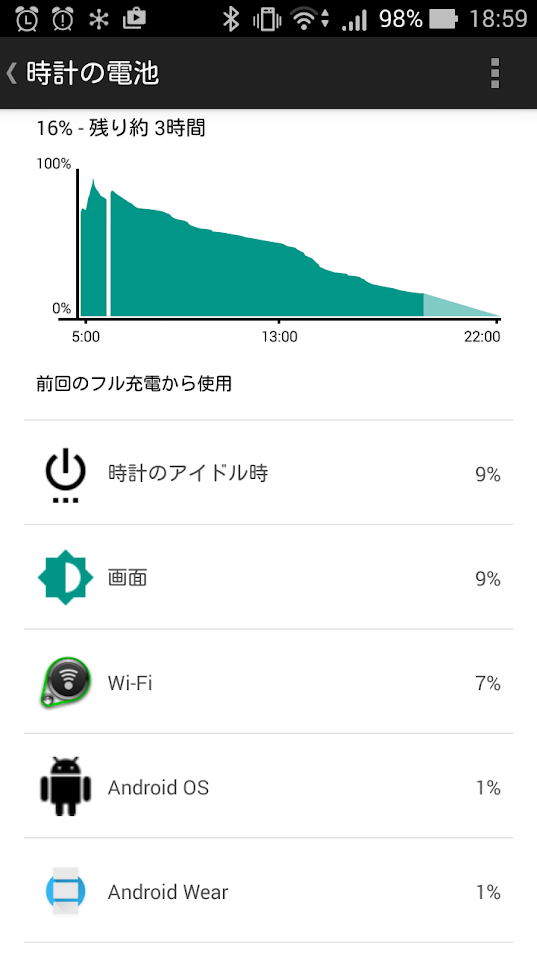


誰もが気になる充電ですが、だいたい1日持っています。
スマホのAndroid Wareアプリからバッテリーのグラフを見ることができます。
数日分のキャプチャを貼っておきます。
数日分のキャプチャを貼っておきます。
 |
| 1時間くらい充電すると50%くらいは回復するようです。 |

 |
| 急に消費量が上がったのは、おそらくIngressをしたために画面の消費が増えたからでしょう。 |


 |
| うまくいくと1日半いけることも。 |

2016年7月28日木曜日
スマートウォッチ「ZenWatch 2」を2日間使った印象
デジタルガジェット好きとしてはスマートウォッチが気になっていました。
しかし、さすがに使い続けるかどうか分からないものに3万~5万も出すのは納得ができずモンモンとしていたところ、ASUSのアウトレットでZenWatch 2(WI502Q-GR04)が1万4800円になっていたので、つい購入してしまいました。
仕事柄Android Wear向けのアプリも作れるようにはなっておきたかったし、ひょっとしたらAndroid Wear 2.0にアップデートされるかもしれない点も背中を押してくれました。
同じような人がいっぱいいたのか、速攻で売り切れてしまいました。
購入直前までの期待と心配はこんな感じです。
■期待
◇◇◇
で、モノが到着して、スマホ(Zenfone 5)と接続したり時計のソフト更新があったり、準備にそれなりに時間がかかりました。
ちなみに箱から出したときの第一印象は「ちゃっちい」でした。
Life Style ImageさんのZenWatch 2関連記事を一通り読んだり、購入時には約1万5千円だったり、そういう先入観があったのかもしれません。意外と軽かったのも一因かも。

ちなみに時計のAndroid OSは6となり、未だ4.4で使っているZenfone 5を軽く抜いてしまいました・・・。
さて、一通りセットアップも終わって腕にはめて画面をスワイプして遊びました。
音声入力のサンプルとしてテキトーな名前が出てきたのには少し驚きました。
ともこって誰やねん。電話帳にいたっけ?と。

以上、夜中にセットアップして、翌日の朝5時すぎから腕にはめて2日間使用しました。
予想通りだったり、予想と違ったりしましたが、使用感としてはまずまずです。
通勤で汗をかくのはどうしようもないし、到着したら一旦外して拭けばまぁ耐えられました。
あとパソコン操作するときに邪魔に思うかなと予想していましたが、これも案外気になりませんでした。ストラップが金属ではなく薄かったからかなと思います。
またスマートウォッチとしては確かに通知を腕で確認できるのは便利でした。
◇◇◇
使う上での個々の話はまた別エントリにするとして、最後に電池の話を。
Apple Watchでもよく1日持つとか持たないとかいう話になりますが、僕の使い方では1日持ちました。Android Wearアプリで確認したら下のキャプチャのように19時で残り16%、あと約3時間と言われました。
ただ夕方に40%とかだと夜に帰宅するとしてもなんとなく不安ですし、基本的にはコマメに充電しておきたいです。家だけではなく職場でも充電しようと思います。アダプタが専用なので3千円くらいするのが痛いですが。
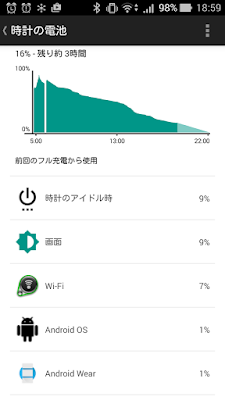
2日目はさらに持ちました。(下のキャプチャは充電開始してすぐに取ったもの)
結構Ingressを起動したような気がしますし、実際グラフの下を見てもそうなっています。
でもこの違いは・・・?

なお充電は結構早い・・・といっても0%からだと2時間以上はかかりそうですね。

と言うわけで、オススメします。
しかし、さすがに使い続けるかどうか分からないものに3万~5万も出すのは納得ができずモンモンとしていたところ、ASUSのアウトレットでZenWatch 2(WI502Q-GR04)が1万4800円になっていたので、つい購入してしまいました。
仕事柄Android Wear向けのアプリも作れるようにはなっておきたかったし、ひょっとしたらAndroid Wear 2.0にアップデートされるかもしれない点も背中を押してくれました。
同じような人がいっぱいいたのか、速攻で売り切れてしまいました。
購入直前までの期待と心配はこんな感じです。
■期待
- スマートウォッチがどんな感じか一通り試して語れるようになりたい
- スマートウォッチを着けるようになるとスマホを触らなくなるというのを体感したい
- アプリ開発も試したい(できればXamarinで)
- 腕時計だけで、『行動の記録(LifeLog)』みたいな記録をとることができないかな
■心配
- ずっと腕時計してこなかったし、今の時期は汗も気になるし、着けるのイヤにならないかな。
あとこちらの記事によるとストラップは変更する方がよいのかも、と思っていました。
[1086-201511] ASUS ZenWatch 2をもしあなたが仕事で使おうと思うのならWI502Q一択です。その理由を挙げてみます。 | Life Style Image
[1086-201511] ASUS ZenWatch 2をもしあなたが仕事で使おうと思うのならWI502Q一択です。その理由を挙げてみます。 | Life Style Image
◇◇◇
で、モノが到着して、スマホ(Zenfone 5)と接続したり時計のソフト更新があったり、準備にそれなりに時間がかかりました。
ちなみに箱から出したときの第一印象は「ちゃっちい」でした。
Life Style ImageさんのZenWatch 2関連記事を一通り読んだり、購入時には約1万5千円だったり、そういう先入観があったのかもしれません。意外と軽かったのも一因かも。

ちなみに時計のAndroid OSは6となり、未だ4.4で使っているZenfone 5を軽く抜いてしまいました・・・。
さて、一通りセットアップも終わって腕にはめて画面をスワイプして遊びました。
音声入力のサンプルとしてテキトーな名前が出てきたのには少し驚きました。
ともこって誰やねん。電話帳にいたっけ?と。

以上、夜中にセットアップして、翌日の朝5時すぎから腕にはめて2日間使用しました。
予想通りだったり、予想と違ったりしましたが、使用感としてはまずまずです。
通勤で汗をかくのはどうしようもないし、到着したら一旦外して拭けばまぁ耐えられました。
あとパソコン操作するときに邪魔に思うかなと予想していましたが、これも案外気になりませんでした。ストラップが金属ではなく薄かったからかなと思います。
またスマートウォッチとしては確かに通知を腕で確認できるのは便利でした。
◇◇◇
使う上での個々の話はまた別エントリにするとして、最後に電池の話を。
Apple Watchでもよく1日持つとか持たないとかいう話になりますが、僕の使い方では1日持ちました。Android Wearアプリで確認したら下のキャプチャのように19時で残り16%、あと約3時間と言われました。
ただ夕方に40%とかだと夜に帰宅するとしてもなんとなく不安ですし、基本的にはコマメに充電しておきたいです。家だけではなく職場でも充電しようと思います。アダプタが専用なので3千円くらいするのが痛いですが。

2日目はさらに持ちました。(下のキャプチャは充電開始してすぐに取ったもの)
結構Ingressを起動したような気がしますし、実際グラフの下を見てもそうなっています。
でもこの違いは・・・?

なお充電は結構早い・・・といっても0%からだと2時間以上はかかりそうですね。

と言うわけで、オススメします。
2016年7月5日火曜日
Windows 10で7のようなスタートメニューがないと騒ぐ前に、起動したいアプリを検索してみよう
Windows 10にアップグレードされ、Windows 7の階層式のスタートメニューがなくなってどこに何があるか分からない、という場合は、検索しましょう。
タスクバー左端にあるWindowsボタン横に検索窓があるならそこへ、ないならWindows キーを押しながらSキーを押すとCortanaさんが起きるのでその検索窓へ、起動したいソフトの名前を入れてみましょう。
案外ローマ字や英語でもいけます。
例えば"den"と入れれば「電卓」が候補にきます。

タスクバー左端にあるWindowsボタン横に検索窓があるならそこへ、ないならWindows キーを押しながらSキーを押すとCortanaさんが起きるのでその検索窓へ、起動したいソフトの名前を入れてみましょう。
案外ローマ字や英語でもいけます。
例えば"den"と入れれば「電卓」が候補にきます。

ここでEnterキーを押せば電卓が起動します。
同様に"no"と入れれば「メモ帳」(Notepad)が、
"ie"と入れれば「Internet Explorer」が、
"ch"と入れれば「Google Chrome」が、
"ev"なら「Evernote」が、"it"なら「iTunes」が候補として出てくるのでEnterを押すだけで起動します。
このように、たいてい2文字入れれば特定できます。
慣れれば7のようにスタートメニューを辿っていたのがアホらしくなり、それだけでWindows 10にする理由になります。
MacだとSpotlightを使う人も多いみたいですが、Windowsでも同様にできるのは大変便利です。
Windows 10タブレットはピクチャパスワードを使うと便利
LenovoのMiix 2 8をWindows 10にして使っています。
ところが時々ログイン画面でキーボード(キーパッド)が表示されなくなるという現象が起きて困っていました。
 dynabook.com | サポート情報 | ピクチャパスワードを設定する方法<Windows 10>

これを使うようになってから、ログインできなくなるという事態はなくなりました。
パソコンで使うのはどうかと思いますが、タブレットでは便利です。
使っていると言っても、子どもの公文が終わるのを車で待っている2~30分の間に、Beckyで職場のメールを参照(ほぼ返事を書くことはない)したり、Edgeを起動してMSNのニュースなどを眺めたり、その程度です。
あと時々思いつきをMetaMoJi Noteで手書きしているくらいです。
軽めの使い方とはいえ、やはり保護は必要なのでログインは必須にしています。
Windows 10にしてからは4桁のPINを設定して簡単にログインしていました。
Windows 10にしてからは4桁のPINを設定して簡単にログインしていました。
ところが時々ログイン画面でキーボード(キーパッド)が表示されなくなるという現象が起きて困っていました。
これが起きるとログインできず、本体の電源ボタンを長押しするなどして再起動するしかありません。
そこでふと「ピクチャパスワード」という機能があることを思い出して試してみました。
ピクチャパスワード自体の説明はここが丁寧です。
これを使うようになってから、ログインできなくなるという事態はなくなりました。
パソコンで使うのはどうかと思いますが、タブレットでは便利です。
2016年7月4日月曜日
Narrative Clipを自転車のカゴに付けて子どもとサイクリングしてみた
小学校低学年の子どもが友だちの家まで自転車で行くのに同行しました。
せっかくなのでママチャリのカゴ前面にNarrative Clip(今回は1)を付けてみました。
たんぼ道で車の心配もないので、横に並んでみたりどちらかが先に行ったり。
走行中の息子の背中をフリーハンドで撮影できるのは素晴らしいです。
・・・ただし、自転車のカゴは向いていなかったようです。


せっかくなのでママチャリのカゴ前面にNarrative Clip(今回は1)を付けてみました。
たんぼ道で車の心配もないので、横に並んでみたりどちらかが先に行ったり。
走行中の息子の背中をフリーハンドで撮影できるのは素晴らしいです。
・・・ただし、自転車のカゴは向いていなかったようです。
- 常に振動して撮影されダブルタップ扱い(1なので★付き扱いにもなる)
- 常に振動している&ハンドルもふらついていたようで画像がゆがむ
- 自転車のカゴの枠だとClip 1のスチールクリップが開き気味になって落ちやすそう(クルクル回ったりした)
振動はある程度覚悟していましたが、やはり何かしらで吸収しないと厳しいですね。
ダブルタップを無効にしておけば★が付いたりするのは防げますが、ゆがむのはどうしようもなさそうです。
自転車の時は自分の体に取り付けておくのが良いのでしょうね。
それこそ胸あたり。
あと一方向しか撮影できないので、当然なのですが子どもが前を走っているときしか子どもが映りません。後から振り返ったときに「子ども少ないな~」というのはやはり少し残念です。
GoProのようにヘルメットとまではいかなくても、額に設置できるとすごく良いような気がします。
・・・揺れるだけかな。


2016年7月2日土曜日
Narrative Clipをズボンの裾に付けても面白くない
快晴の午前中、人気の少ない大通り沿いを歩くときにNarrative Clip 2をズボンの右足の裾、外付けに付けてみました。
高さが変わることで少しは面白い写真が撮れるかと思ったのですが、全然サッパリでした。
足の動きに合わせて歪んだり、斜めになったりするし。
それにしても2の黒いクリップは安心です。
1と違い、落とす心配がかなり軽減されます。
1と違い、落とす心配がかなり軽減されます。
次はどこを試そうかな。


登録:
投稿 (Atom)