

このたび「hypermild.com」というドメインを取得したため、当ブログのアドレスを
http://tc-beginner.blogspot.com/
から
http://tc-beginner.hypermild.com/
へ変更しました。
今後とも「TaskChute初心者日記」をよろしくお願いいたします。
2014年7月2日水曜日

2014年6月18日水曜日
TaskChuteの始め方:人名や会社名にはイニシャルや略称を使う
好みや仕事の仕方によって色々なパターンがあるかと思いますが、TaskChuteにはお客様や仕事仲間の名前を入れたくなることが多いかと思います。
私の場合はProjectにお客様の法人名を含めたり、作業内容に「○○様からのメールへ返信」などと入れています。
ここで一工夫して、できるだけ略称やイニシャルを用いるようにしています。
理由はいくつかあります。
なお普通の2文字のイニシャルだと結構かぶるので、そこは自分ルールで適当に変えています。
例)「さとう としお」さん → 「ST」さん (一人目なので、普通に)
「さいとう たかお」さん → 「TKO」さん (「ST」ではかぶるので、「TaKaO」の部分を使う)
私の場合はProjectにお客様の法人名を含めたり、作業内容に「○○様からのメールへ返信」などと入れています。
ここで一工夫して、できるだけ略称やイニシャルを用いるようにしています。
理由はいくつかあります。
- 入力しやすい(人によるかも)
単純にキーを打つ数が少なかったり、変換ミスによるやり直しがなかったりします。
- 人に見られても割と大丈夫
特に職場などでは後ろからチラッと見られることもあります。特にやましいことはなくても、その人の名前ががっつりとタスク名に入っているとちょっとドキドキしてしまうものです。
適当なイニシャルになっていれば気にならなくなります。
さらに言うと、「Mさんからのメール」(を読む)、「K様メールへ返信」のように敬称は付けています。これは単に付けなかったらコソコソと呼び捨てしているような気になってしまったからです。
- 万が一流出しても被害を抑えられる(気がする)
私はDropBox(クラウド)上にTaskChuteのファイルを置いています。
ここに置いておけば常にバックアップが保存されていて、いざというときは過去にさかのぼってファイルを回復できます。
これでファイルを壊してしまう危険は回避できますが、逆にインターネットへ流出してしまう危険性はゼロではありません。
もともと業務上の秘密となるようなことは書いていないですが、同僚の名前などもイニシャルになっていれば、なお安心かと思っています。
なお普通の2文字のイニシャルだと結構かぶるので、そこは自分ルールで適当に変えています。
例)「さとう としお」さん → 「ST」さん (一人目なので、普通に)
「さいとう たかお」さん → 「TKO」さん (「ST」ではかぶるので、「TaKaO」の部分を使う)
2014年6月17日火曜日
TaskChuteの始め方:パソコンを使えない状況での記録について
 TaskChute初心者日記: TaskChuteの始め方:まずは何も考えずに一日の作業ログを残すことに集中する
の続きです。
一日の作業ログを残す練習を何日か続けていると、継続の妨げとなるようなトラブルや疑問が発生します。それらに対処する私の方法を残しておきます。
最もよくある状況が、出張など長距離の移動や、セミナーや講演の参加といった、普段のようにパソコンを使えない状況に置かれることです。
このようなとき私は次のように対処しています。
■ 中途半端でも良いから記録を残すことに執着する
時刻と作業内容を残せば勝ちです。スマートフォン、携帯電話のメモ機能、紙とペン、何でも良いので確保します。
私は紙とペンを使うことが多いです。
スマートフォンの場合はPostEverというEvernote連携アプリを使います。
記録する内容はこのような感じです。カッコの中は本当はそう書きたかったという内容です。
0900 出 (電車が出発した)
0934 eki (到着駅の改札を出た)
1030 office、1015~mtg (オフィスに入り、会議が10:15から開始。と10:30に書く余裕があった)
:
先頭を4桁の時刻にする、というだけのことですが残しやすいと思っています。
内容は適当に略語などを使い、とにかく入力もしくは手書きしやすい範囲で残します。
例えば上記ではオフィスに入った時刻は不明ですが、分からないものは諦めます。
■ 記録をTaskChuteへ転記しなくても構わないことにする
入力に慣れている私でも上記のようなメモからそれなりの内容でTaskChuteへ入力するのは大仕事です。1タスクあたり30秒はかかってしまいます。何十個もあるとちょっと大変です。
数が少ない場合や、どうしても後から集計したいような場合には転記しますが、たいていはメモをEvernoteに入れたということで自分を納得させておしまいです。(手書きメモの場合も写真に撮ってEvernoteへ保存します)
■ 記録するという習慣こそがダイジ
このようにTaskChuteを始めたばかりの時は、とにかく行動したら記録する、ということを習慣づけることが大切です。
パソコンが使えないから何もしないのではなく、粗くても構わないので記録だけは残すようにしましょう。
2014年6月8日日曜日
当ブログの人気記事まとめ
TaskChuteを使う人も増えてきたようなので、当ブログの人気記事をまとめてみました。
 TaskChute初心者日記: 自分の生活や勤務の区切りに合わせてセクションを設計する(1)セクションを設計しないといけない理由
 TaskChute初心者日記: 毎日予定を作成した時点のTaskChuteをPDFで保存しておくと振り返りに役立つ
 TaskChute初心者日記: 毎月1日頃に実行しているTaskChuteのメンテナンス
 TaskChute初心者日記: TaskChuteで毎日繰り返すタスクをリピート設定する
 TaskChute初心者日記: 自分の生活や勤務の区切りに合わせてセクションを設計する(2)「区切りの時刻」候補を洗い出すステップ1~出社・退社時刻と休憩時間~
番外編
閲覧数上位
セクションをどう分けるか検討したシリーズ1回目。
こういうのは環境や好みの影響がハッキリと出ますね。
TaskChute初心者日記: 自分の生活や勤務の区切りに合わせてセクションを設計する(1)セクションを設計しないといけない理由
1日の予定と結果をPDF保存してEvernoteで永久保存しようという内容です。
一手間かけるだけで日々の振り返りがしやすくなるのでおススメです。
パッと見て分かるよう、Modeの色も工夫したくなりますね。
TaskChute初心者日記: 毎日予定を作成した時点のTaskChuteをPDFで保存しておくと振り返りに役立つ
毎月過去ログを消して動作を軽くしようという記事。
最近では過去ログを一切消さずに運用している人も多いと聞いて驚いています。
私も毎月ではなく半年くらいに延ばしてみようかな。
TaskChute初心者日記: 毎月1日頃に実行しているTaskChuteのメンテナンス
タスクの繰り返し設定の基本「毎日(1days)」の使い方を紹介しています。
まずはコレを多用できるようになることがダイジです。
TaskChute初心者日記: TaskChuteで毎日繰り返すタスクをリピート設定する
セクションをどう分けるか検討したシリーズ2回目。
この時作ったセクションは、今でも変更せずに使っています。
なお、記事の末尾にはシリーズ4回分のリンクが付いているので順番に読めます。
TaskChute初心者日記: 自分の生活や勤務の区切りに合わせてセクションを設計する(2)「区切りの時刻」候補を洗い出すステップ1~出社・退社時刻と休憩時間~番外編

2014年5月31日土曜日
2日ほどTaskChuteを使わず予定も一切確認せずに作業してみた結果
ちょっとした脱線をしてしまい、2日間TaskChuteを使いませんでした。
Excelすら起動することもなく、ほぼ記憶と周りの状況に流されるまま仕事をしました。
こういうときもパソコンのメモに記録だけは書いたので、何をして何をしなかったのかは分かります。
まだサッと振り返っただけですが、やはり自分にはTaskChuteが必要なのだろうと再認識しました。
■ できたこと(やったこと)
■ できなかったこと
■ まとめ
TaskChuteには1日の予定が書いてあるぶん、出社直後にバタバタすると「あとで記録しよう」となってそのままリカバリーできずに1日が終わってしまうことがあります。
「ここに書いておれば、きっと実行する。少なくとも適切な日時に気づくはず」という前提で、忘れてはいけないタスクも書いてあるため、できるだけTaskChuteにしがみついていこうと思います。
Excelすら起動することもなく、ほぼ記憶と周りの状況に流されるまま仕事をしました。
こういうときもパソコンのメモに記録だけは書いたので、何をして何をしなかったのかは分かります。
まだサッと振り返っただけですが、やはり自分にはTaskChuteが必要なのだろうと再認識しました。
■ できたこと(やったこと)
- 出社直後の準備
- メールチェック
- 食事など生活的なこと
- メインのプロジェクトの作業
- いつも以上に仕事をした気がする(しかし計測不能)
下に書いたとおり、いろいろできませんでした。
特に大切な習慣すらも犠牲にしたため、そこは当然仕事をした時間が増えていて欲しいところです。
しかしながら、TaskChuteに残していないため、それすら計測できません。
- 薬を飲み忘れた
- ハンドクリームを1回しか塗らなくてカサカサ
- 昼休憩に書いていた日記と、過去日記の振り返り
- 毎月末の上司への報告(催促メールで気づきました)
- 他にも色々と繰り返し指定していたタスク
■ まとめ
TaskChuteには1日の予定が書いてあるぶん、出社直後にバタバタすると「あとで記録しよう」となってそのままリカバリーできずに1日が終わってしまうことがあります。
「ここに書いておれば、きっと実行する。少なくとも適切な日時に気づくはず」という前提で、忘れてはいけないタスクも書いてあるため、できるだけTaskChuteにしがみついていこうと思います。
2014年5月27日火曜日
一日の終わりに未完了のタスクを先送りしまくることに慣れるとタスクリストが信じられなくなってしまう
ただいまの時刻、19時16分。

セクションはK(19:00~20:15)。
このセクションが終わると同時に職場を出ないといけません。

なのに(133個のうち)まだ55個もタスクが残っています。

当然、終了時刻は希望の1時間も後。

こうなってしまった場合、タスクを飛ばしまくるしかありません。
「日付変更」もしくは「先送り」で、どんどん明日へ先送りします。
1daysを指定して毎日することにしていたタスクも、よほどでなければサクッと飛ばします。
あっという間に30個のタスクを飛ばして

帰る時間をキープしました。

こういう日が続くと、午前中にタスクリストを用意した時点で「どうせまた」という風に思ってしまいます。
ただ、飛ばしまくっても残る(残ってしまう)タスク、例えば「PCのシャットダウン」とかそういうタスクだけで最初から1日を組めるのが理想なのだろうとも思います。
2014年5月24日土曜日
デスクトップのアイコンを超巨大にすれば気が散らず整理もできるようになる
 |
| アイコンを大きくすれば良いのです |
この記事を3行で言うと:
- パソコンのデスクトップにアイコンが散らばっていると、気が散る
- アイコンを超巨大にするだけで、置けなくなって、置かなくなる
(Ctrlキーを押しながらマウスのホイールを回すと大きくなる) - 自分もスッキリするし、人に見せたときのウケも抜群
注意:Windows Vista、7、8であれば使えますが、XPは駄目でした。
■ パソコンのデスクトップにアイコンが散らばっていると、気が散る
TaskChuteを始める前にTogglやRescueTimeで時間の記録を取り始めた頃、本来やるべきタスクから外れて違うことをやってばかりいることに驚きました。
最初はなぜだろうと思っていたのですが、すぐに原因が分かりました。
デスクトップに散らばっていたアイコンが目に留まって、気が散っていたのです。
作業中のWordやExcelファイル、PDFなどの関連資料、試しに使おうとダウンロードしたソフトのインストーラやZIPファイル、よく使うソフトのショートカット、気になったウェブサイトのショートカットなど・・・。
当時の私は、デスクトップにアイコンをばらまいていました。
忘れるのが怖くてわざわざデスクトップへ置いたのに、置きすぎて忘れていたのだから今思えばおかしな話です。
そして、ふとしたときに「あ、これインストールしなきゃ」などと始まるのです。
まずはコレに対処しようと思いました。
■ アイコンを超巨大にするだけで、置けなくなって、置かなくなる
色々と試したのですが、すぐに定着したのは「置けなくする」方向の対策でした。
それが冒頭の画像のように「デスクトップのアイコンを超巨大にする」ことです。
やり方は簡単です。
【準備:デスクトップを整理する】
いきなりアイコンを超巨大にする前に、デスクトップを整理しておくことをお勧めします。
特に「右上はショートカット、右下はドキュメント」のように配置に気を遣っていたような場合、一気に崩れるとショックが大きいかと思います。
- デスクトップもしくはマイドキュメントあたりフォルダを作成する。
- ごみ箱以外のアイコンを上記フォルダへ移動する
【本番:アイコンを大きくする】
スッキリしたところで、本番です。どうぞ。
- デスクトップの壁紙、もしくはごみ箱を左クリックする(フォーカスをあわせる)
- キーボードのCtrlキーを押す
- (Ctrlキーは押したまま)マウスのホイールを上へ回す
- アイコンの大きさが変わらなくなったら、完了
3でホイールを回している間はだんだん大きくなります。
こうなって


とりあえず最大にしておくことをお勧めします。
なお、当然ですが、逆に回すと小さくなります。
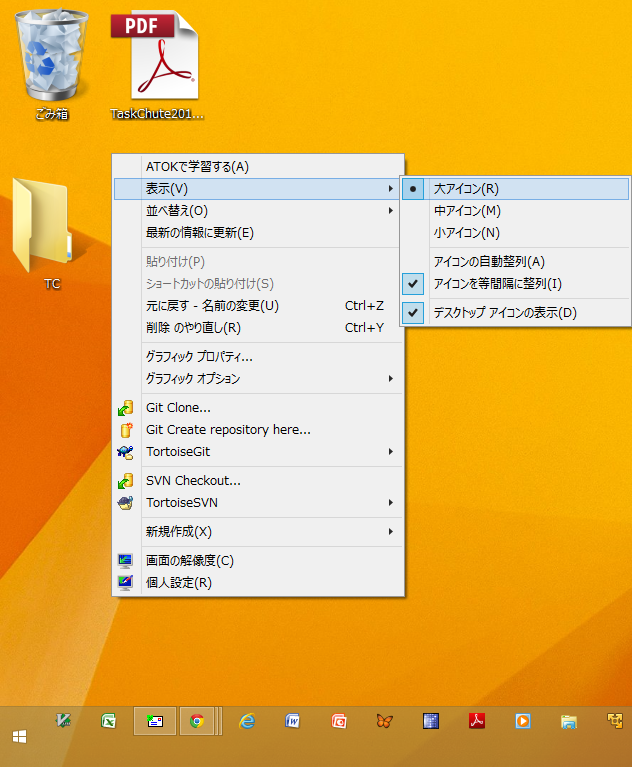
参考までに、デスクトップの右クリックで「大アイコン」を選んだときの大きさがこれです。
■ 自分もスッキリするし、人に見せたときのウケも抜群
私の場合、ちょっと前のノートパソコンで画面サイズは1366×768です。これで8個までしか置けません。9個目になるとはみ出て大変気持ち悪くなり、すぐに整理したくなります。
そうなってくるといつまでも作業中のファイルを置く気になれず、少なくともマイドキュメントの下に置くようになりました。ダウンロードしたファイルもデフォルトの「ダウンロード」フォルダです。
よく使うソフトのショートカットもWindowsのタスクバーへ置くようになりました。
もはやデスクトップに放置してあるファイルやショートカットを見て気が散ることはなくなり、このデスクトップも3年以上維持できています。
オマケの効果として、プレゼンのツカミにもなります。
このデスクトップをプロジェクタで見せると「何この巨大なごみ箱(笑)」など、ほとんどの人が何かしら反応をくれます。
登録:
投稿 (Atom)